

Préparer le VPS pour l’IA locale
Avant d'installer Docker, Ollama ou les autres composants de notre environnement, il faut commencer par préparer correctement le VPS. Cette étape est volontairement simple : nous allons vérifier la machine, identifier le système installé, effectuer les mises à jour nécessaires et nous assurer que l'accès SSH fonctionne correctement.
L'objectif n'est pas encore d'installer de l'IA. Il s'agit d'abord de disposer d'une base propre, connue et stable sur laquelle nous pourrons construire la suite de l'environnement.
1. Vérifier les ressources du VPS
La première étape consiste à connaître précisément les ressources dont nous disposons. Pour notre environnement, les informations importantes sont le processeur, la mémoire vive et l'espace disque disponible.
Processeur
Pour afficher les caractéristiques détaillées du processeur : la commande permet notamment de connaître le modèle du CPU, le nombre de cœurs et les différentes caractéristiques exposées par le système.
lscpuPour connaître simplement le nombre de processeurs logiques disponibles :
nprocMémoire
La commande suivante permet de visualiser la mémoire disponible et la mémoire utilisée.
free -hStockage
Pour connaître l'espace disponible sur les différents systèmes de fichiers :
df -hPour obtenir une vue des disques et des partitions :
lsblkCes vérifications nous donnent déjà une première photographie de la machine. Elles seront également utiles plus tard lorsque nous devrons déterminer pourquoi un service ou un modèle d'IA consomme trop de ressources.
2. Identifier le système installé
Nous devons maintenant savoir précisément quel système d'exploitation tourne sur le VPS.
Cette commande affiche les informations relatives à la distribution Linux installée, notamment son nom et sa version.
cat /etc/os-releaseSur notre environnement, nous utilisons Debian. La version exacte doit toujours être vérifiée directement sur la machine plutôt que supposée.
Pour obtenir des informations complémentaires sur le système et le nom de la machine :
hostnamectlPour connaître notamment la version du noyau Linux utilisée :
uname -aCette distinction est importante pour la suite du guide. Les commandes et les procédures que nous allons utiliser doivent correspondre au système réellement installé.
3. Vérifier la date et l'heure
La synchronisation de l'heure peut sembler secondaire, mais elle est importante sur un serveur. Les certificats HTTPS, les journaux, les connexions sécurisées et différents services dépendent d'une horloge correctement réglée.
Vérifions l'état du système de temps. La sortie permet notamment de vérifier la date, le fuseau horaire et l'état de la synchronisation.
timedatectl4. Mettre Debian à jour
Avant d'installer de nouveaux composants, le système doit être à jour. Commençons par actualiser la liste des paquets disponibles.
Cette commande récupère les informations actualisées concernant les paquets disponibles dans les dépôts configurés sur le système.
sudo apt updatePuis installons les mises à jour disponibles :
Cette commande applique les mises à jour proposées pour les paquets déjà installés.
sudo apt upgradeLes deux opérations peuvent également être exécutées successivement :cette forme permet d'enchaîner la mise à jour de la liste des paquets puis leur installation.
sudo apt update && sudo apt upgrade
Cette étape permet de partir d'un système dont les paquets existants sont à jour avant d'ajouter Docker et les autres services.
5. Installer les outils de base
Nous allons installer quelques utilitaires qui seront utilisés régulièrement pendant la construction et l'administration de notre environnement.
Ces outils couvrent plusieurs besoins courants : téléchargement de fichiers, connexions HTTP, gestion de versions, édition de fichiers de configuration et observation des ressources système.
Nous n'installons volontairement pas encore Docker ni les composants d'IA. Chaque couche sera ajoutée dans les étapes suivantes afin de pouvoir vérifier son fonctionnement indépendamment.
sudo apt install -y ca-certificates curl wget git nano htop6. Vérifier l'accès SSH
Un VPS est normalement administré à distance. L'accès SSH constitue donc l'un des éléments fondamentaux de notre environnement.
Depuis notre ordinateur, la connexion prend généralement cette forme :
utilisateur correspond au compte utilisé sur le VPS et adresse-ip à l'adresse IP publique du serveur.
ssh utilisateur@adresse-ipUne fois connecté, nous pouvons vérifier l'utilisateur actuellement utilisé :
whoamiDans un environnement correctement configuré, l'authentification SSH doit idéalement utiliser une clé plutôt qu'un mot de passe. La clé privée reste sur l'ordinateur depuis lequel nous nous connectons. La clé publique est installée sur le serveur dans le fichier :
~/.ssh/authorized_keysCette séparation est essentielle : la clé privée ne doit jamais être copiée sur le VPS ni intégrée dans un fichier de configuration du serveur.
7. Vérifier les droits de l'utilisateur
Nous devons également savoir avec quel utilisateur nous travaillons et vérifier qu'il dispose des droits nécessaires pour administrer le système.
Vérifions d'abord l'identité de l'utilisateur :
whoamiCette commande permet ensuite d'afficher les groupes et les identifiants associés à l'utilisateur :
idPour vérifier que l'utilisation de sudo fonctionne correctement :
sudo -vSi cette commande ne retourne pas d'erreur, nous disposons des privilèges nécessaires pour effectuer les opérations d'administration prévues dans la suite du guide.
8. Faire un premier état des lieux
À ce stade, il est intéressant de réunir les principales informations dans une seule séquence. Cela permet de conserver une photographie de l'état initial du VPS avant l'installation des différents services.
Cette séquence ne modifie rien sur le serveur. Elle rassemble simplement les informations dont nous aurons besoin pour comprendre l'environnement de départ.
Elle permet notamment de retrouver le système, le nombre de processeurs, la mémoire disponible, l'espace disque, le noyau utilisé et l'utilisateur connecté.
echo "=== SYSTÈME ==="
cat /etc/os-release

echo "=== CPU ==="
nproc

echo "=== MÉMOIRE ==="
free -h

echo "=== STOCKAGE ==="
df -h /

echo "=== KERNEL ==="
uname -a

echo "=== UTILISATEUR ==="
whoami
9. Vérification finale
Avant de passer à l'installation de Docker, effectuons une dernière vérification rapide.
Nous devons maintenant connaître l'identité du système, ses ressources principales, l'utilisateur utilisé pour l'administration et la disponibilité des outils de base.
whoami
cat /etc/os-release
nproc
free -h
df -h /
sudo -v
curl --version
Résultat
Le VPS est maintenant prêt pour la suite du projet. Nous avons vérifié ses ressources matérielles, identifié le système d'exploitation, contrôlé la date et l'heure, effectué les mises à jour et installé les outils de base.
L'accès SSH est également vérifié et nous savons avec quel utilisateur nous allons administrer la machine.
Aucune couche applicative n'a encore été installée. C'est volontaire : nous partons d'un environnement connu avant d'ajouter progressivement les différents composants de notre architecture.
À retenir
Si quelque chose fonctionne, nous devons savoir pourquoi. Si quelque chose ne fonctionne pas, nous devons pouvoir déterminer où.
Cette méthode va accompagner toute la construction de notre environnement : installer un composant, vérifier son fonctionnement, puis seulement passer au suivant.
Prochaine étape
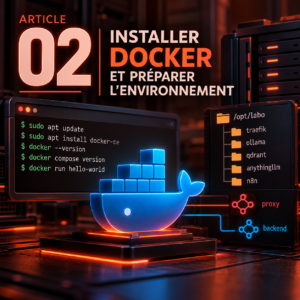
Le VPS est prêt. Nous allons maintenant préparer l'environnement logiciel qui accueillera nos différents services.
Dans l'article suivant, nous installerons Docker et préparerons la structure qui permettra d'exécuter les différents composants de notre plateforme de manière isolée et reproductible.